Install flutter es el primer paso para crear aplicaciones multiplataforma con rendimiento nativo. Esta guía concentra los requisitos, comandos y decisiones técnicas que permiten instalar y verificar Flutter en Windows, macOS y Linux, además de cubrir configuración de emuladores, errores habituales y recomendaciones para llevar un proyecto a producción.
Requisitos previos para Install flutter
Antes de comenzar la instalación conviene revisar el entorno y las herramientas necesarias. La experiencia de instalación depende de estos factores:
- Sistema operativo: Windows 10 (64-bit), macOS (64-bit) o una distribución Linux basada en glibc. Algunos paquetes requieren versiones mínimas del SO.
- Espacio en disco: al menos 2 GB solo para SDK y herramientas; contar con 10 GB libres evita problemas con SDKs y cachés.
- Entorno de desarrollo: Android Studio para Android, Xcode para iOS (solo en macOS). Para desarrollo web o escritorio puede requerirse configuración adicional.
- Conexión a Internet estable para descargar el SDK, dependencias y plugins.
Comprobar estos puntos antes de proceder evita interrupciones que suelen consumir tiempo en proyectos reales.
Instalación en Windows, macOS y Linux
El proceso básico es común: descargar el SDK de Flutter, descomprimirlo en una ubicación adecuada, añadir Flutter al PATH y ejecutar flutter doctor para validar la instalación. A continuación se detallan pasos orientados por sistema operativo.
Windows
- Descargar el paquete ZIP del SDK de Flutter y extraerlo en una carpeta permanente, por ejemplo C:srcflutter.
- Añadir C:srcflutterbin a la variable de entorno PATH (Panel de Control → Sistema → Configuración avanzada → Variables de entorno).
- Instalar Android Studio y, desde el SDK Manager, descargar las herramientas de la plataforma y una imagen de sistema para emulador.
- Ejecutar en la terminal: flutter doctor. Seguir las indicaciones para aceptar licencias Android: flutter doctor –android-licenses.
- Habilitar la virtualización en BIOS si el emulador falla; alternativamente usar un dispositivo físico con depuración USB.
macOS
- Descargar el SDK y descomprimirlo, por ejemplo en /Users/tu_usuario/development/flutter.
- Añadir a PATH en el archivo de shell (~/.zshrc o ~/.bash_profile): export PATH=»$PATH:/Users/tu_usuario/development/flutter/bin».
- Instalar Xcode desde la App Store y ejecutar xcode-select –install para herramientas de línea de comandos.
- Instalar CocoaPods para dependencias iOS: sudo gem install cocoapods y luego pod setup en los proyectos iOS.
- Instalar Android Studio si se desea soporte Android; ejecutar flutter doctor y atender las indicaciones.
Linux
- Descargar el archivo tar.xz del SDK y extraerlo, por ejemplo en /home/tu_usuario/development/flutter.
- Añadir al PATH en ~/.bashrc o ~/.profile: export PATH=»$PATH:/home/tu_usuario/development/flutter/bin».
- Instalar dependencias comunes (varía por distribución). En Debian/Ubuntu suele ser: sudo apt-get install curl git unzip xz-utils.
- Instalar Android Studio y configurar Android SDK; aceptar licencias con flutter doctor –android-licenses.
- Ejecutar flutter doctor para verificar estado y corregir recomendaciones.
Configuración de emuladores y dispositivos físicos
Una parte crítica tras Install flutter es tener dispositivos de prueba confiables. Dos opciones comunes son emuladores y dispositivos reales.
- Android: crear un AVD (Android Virtual Device) en Android Studio. Elegir imágenes con Google APIs para compatibilidad. Si el emulador va lento, habilitar HAXM (Intel) o KVM (Linux).
- iOS (macOS): usar el simulador de Xcode. Comprobar certificados y perfiles si se prueba en dispositivos reales.
- Dispositivo físico: activar depuración USB en Android; en macOS añadir el dispositivo iOS y confiar el equipo. Verificar que adb devices muestra el dispositivo Android.
Para CI/CD, instalar un emulador headless o usar servicios de integración que ofrezcan dispositivos, y automatizar con flutter test y flutter build.
Errores comunes y cómo resolverlos
Al ejecutar Install flutter es habitual encontrar problemas repetidos que se resuelven con pasos concretos:
- flutter: command not found: PATH no incluye la carpeta flutter/bin. Verificar el archivo de configuración del shell y reiniciar la terminal.
- Android licenses not accepted: ejecutar flutter doctor –android-licenses y aceptar las opciones; a veces requiere abrir Android Studio para finalizar instalación de componentes.
- CocoaPods errors: ejecutar pod repo update o reinstalar CocoaPods; en entornos con M1/M2 usar la versión de CocoaPods compilada para ARM o ejecutar terminal con Rosetta según el caso.
- Gradle build failed: limpiar caché con flutter clean, actualizar Gradle y revisar versión de JDK recomendada (a menudo funciona mejor JDK 11 para proyectos Android).
- Permiso denegado al ejecutar scripts: en macOS/Linux ejecutar chmod +x sobre los binarios necesarios y revisar permisos de carpeta.
Registrar el error exacto y reproducirlo en un proyecto mínimo facilita aislar la causa. Cuando el problema persiste, revisar versiones de plugins nativos y compatibilidad con el canal de Flutter (stable/beta/dev).
Casos prácticos y decisiones técnicas
La experiencia en equipos muestra patrones claros sobre cuándo Install flutter es la opción adecuada y qué implicaciones conlleva.
- Proyecto MVP con entrega rápida: Flutter permite prototipado ágil y una sola base de código para iOS y Android. Ventaja: velocidad de desarrollo y hot reload.
- Aplicación con integración profunda de plataforma (módulos nativos extensos): considerar si crear plugins nativos o incluso optar por desarrollo nativo en módulos críticos. Flutter admite código nativo, pero incrementa la complejidad del proyecto.
- Equipos pequeños sin desarrollador iOS: es viable usar Flutter, pero planificar pruebas en dispositivos reales y considerar acceso a certificados para publicación.
Mini-caso: un equipo de 3 desarrolladores instaló Flutter y configuró CI con GitLab CI. Se creó un Docker runner para ejecutar pruebas unitarias y builds Android. Resultado: ciclos de entrega reducidos a la mitad, pero fue necesario invertir tiempo en scripts para firmar APKs y ajustar firmas de iOS en perfiles de distribución.
Cierre: pasos siguientes después de Install flutter
Después de Install flutter conviene ejecutar una secuencia mínima para garantizar un entorno listo para producción:
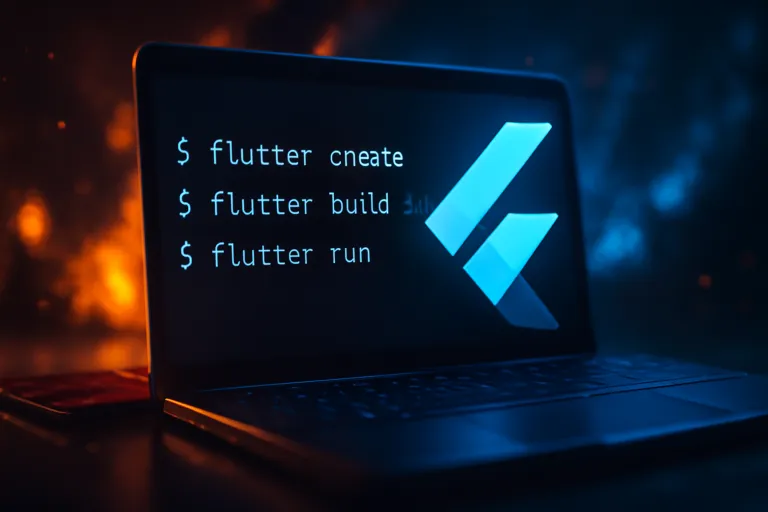
- Crear un proyecto de prueba: flutter create nombre_proyecto y ejecutar en emulador o dispositivo.
- Ejecutar flutter doctor hasta que no reporte pasos críticos pendientes.
- Configurar un flujo de CI/CD para builds automatizados y pruebas. Incluir pasos de linting, pruebas unitarias y análisis estático.
- Medir tamaño de la aplicación y rendimiento; optimizar recursos y dependencias innecesarias.
- Documentar las versiones de SDK y herramientas usadas; fijar la versión del canal Flutter (por ejemplo, stable) en la configuración del proyecto para reproducibilidad.
Install flutter abre la puerta a desarrollar aplicaciones multiplataforma con alto rendimiento, pero su eficacia depende de decisiones posteriores: control de versiones, pruebas en dispositivos reales, y estrategia de plugins nativos. Con el entorno verificado y las pruebas automatizadas, el equipo reduce riesgos al llevar la aplicación a producción.
Install flutter debe ser la base de un flujo de trabajo disciplinado: validar la instalación, probar en varios dispositivos, y automatizar builds para evitar sorpresas en etapas avanzadas del proyecto.