Icloud buscar mi iphone es la herramienta más directa que tiene un usuario de Apple para localizar, bloquear o borrar un iPhone perdido. Esta guía explica paso a paso cómo usar Find My desde iCloud o desde otro dispositivo Apple, qué hacer según el escenario (pérdida, extravío en casa o robo), y qué errores evitar para no perder la posibilidad de recuperación.
Icloud buscar mi iphone: pasos prácticos
Antes de comenzar, confirmar que el iPhone tenía activada la función Buscar o «Find My» con el Apple ID correcto. Si eso está listo, seguir estos pasos:
- Acceder a iCloud.com/find desde un navegador o abrir la app Buscar (Find My) en otro iPhone, iPad o Mac con sesión del mismo Apple ID o con invitación de familia.
- Seleccionar el dispositivo en la lista. Si está en línea, aparecerá su ubicación en el mapa; si está desconectado, mostrará la última ubicación conocida si esa opción estaba habilitada.
- Elegir una acción según la situación:
- Reproducir sonido: útil cuando está cerca y puede estar dentro de una casa o vehículo.
- Activar Modo Perdido: bloquea el equipo, muestra un mensaje y puede mostrar un número de contacto. También impide el acceso a datos y desactiva temporalmente Apple Pay.
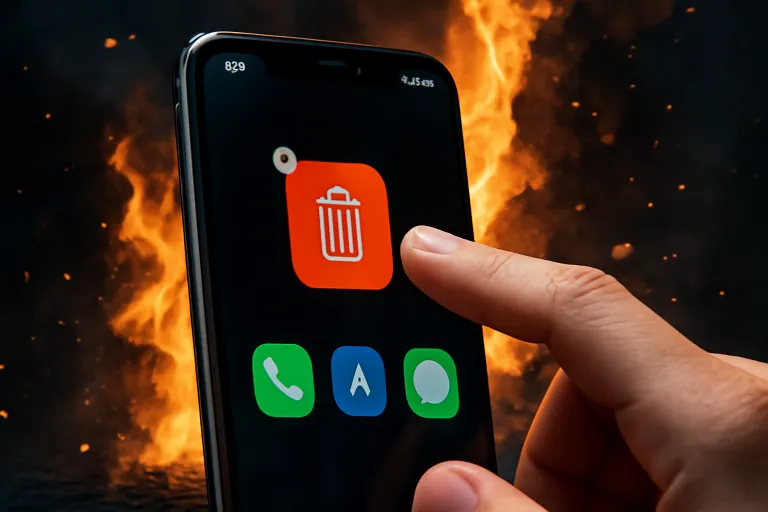
- Borrar iPhone: eliminará todos los datos y dejará el equipo sin sesión; una vez borrado, no será posible localizarlo desde Find My.
- Si el dispositivo aparece en movimiento y hay sospecha de robo, evitar la confrontación. Registrar la ruta y notificar a las autoridades aportando la información de ubicación si se decide hacerlo.
Mini-caso: un usuario pierde el iPhone en un taxi. Al ver la ubicación en iCloud, el teléfono permanece en movimiento. Reproducir sonido no ayuda; activar Modo Perdido con un número de contacto y reportar el incidente al servicio de taxis permitió recuperar el dispositivo. Si la opción «Última ubicación» estaba activada, se obtuvo la ubicación inicial que facilitó la gestión.
Error comunes y cómo evitarlos
Existen fallos recurrentes que impiden localizar un iPhone incluso cuando Find My está disponible. Reconocerlos reduce la probabilidad de pérdida permanente.
Principales errores
- No activar Buscar: sin esa función, iCloud no registra ubicaciones ni permite acciones remotas.
- Usar otro Apple ID: localizar un dispositivo requiere el Apple ID con el que estaba registrado. Comprueba cuentas anteriores.
- Dos factores y accesos bloqueados: si no se tiene acceso al teléfono secundario para recibir códigos, iniciar sesión en iCloud puede ser complicado; mantener métodos de recuperación actualizados es crucial.
- Batería agotada o dispositivo apagado: cuando el iPhone está sin batería, Find My muestra la última ubicación conocida solo si estaba activada la opción correspondiente.
- Modos que anulan la localización: Modo avión, iOS desactualizado o problemas de red impedirán la localización en tiempo real.
Cómo evitarlos: activar Find My y Última ubicación, mantener actualizado iOS, guardar el Apple ID y sus métodos de recuperación en un lugar seguro, y anotar el IMEI/serial para reportes posteriores.
Seguridad y privacidad: qué hace Modo Perdido y qué implica borrar el iPhone
Las acciones remotas de iCloud persiguen dos objetivos distintos: proteger los datos y recuperar el dispositivo. Conocer las diferencias evita decisiones irreversibles.
- Modo Perdido: bloquea el teléfono con un código si no tiene, muestra un mensaje personalizable y mantiene la posibilidad de rastreo. Apple Pay queda desactivado y las tarjetas de crédito no se pueden usar. Es la primera opción cuando se busca recuperar el dispositivo.
- Borrar iPhone: elimina todo el contenido y las configuraciones. Es recomendable si hay riesgo de exposición de datos y la recuperación es improbable. Importante: tras borrar un iPhone, Find My deja de poder localizarlo; sin embargo, la activación por iCloud (Activation Lock) seguirá ligada al Apple ID, lo que impide el uso por otra persona sin las credenciales.
Advertencia: borrar debe considerarse cuando se tienen copias de seguridad en iCloud o local. Si no existe copia, la acción implica pérdida permanente de archivos no sincronizados.
Alternativas y complementos a iCloud buscar mi iphone
Find My es la opción más integrada, pero hay opciones complementarias que aumentan las probabilidades de recuperación.
- Red de búsqueda de Apple (Find My network): permite localizar dispositivos offline a través del Bluetooth de otros equipos Apple cercanos. Es especialmente útil para iPhones apagados recientemente o con poca señal.
- Compartir en familia: habilitar la localización compartida entre familiares facilita encontrar un dispositivo sin iniciar sesión en el Apple ID del propietario.
- Dispositivos de terceros: etiquetas Bluetooth (como trackers) colocadas en bolsos o llaves pueden funcionar cuando el iPhone no está accesible; se complementan con Find My.
- Operadoras y policía: las compañías telefónicas pueden suspender la línea; la denuncia policial es necesaria cuando hay indicio de robo. Proveer IMEI y detalles ayuda en la gestión.
Recomendaciones prácticas antes y después de perder un iPhone
Prepararse reduce la probabilidad de pérdida definitiva. A continuación, medidas preventivas y pasos a seguir tras el extravío.
- Prevención
- Activar Buscar mi iPhone y Última ubicación.
- Habilitar copia automática en iCloud para fotos y contactos.
- Registrar IMEI y número de serie en un lugar seguro.
- Usar una contraseña de Apple ID fuerte y comprobar métodos de recuperación (correo alternativo y número de teléfono).
- Configurar Face ID/Touch ID y código de bloqueo robusto.
- Si se pierde
- Ingresar a iCloud o app Buscar y localizar el equipo.
- Reproducir sonido si está cerca; activar Modo Perdido si no se puede acceder físicamente.
- Cambiar la contraseña del Apple ID y de otras cuentas sensibles (correo, banca).
- Contactar a la operadora para bloquear la SIM y evitar cargos o suplantación.
- Valorar la denuncia policial aportando ubicación, IMEI y hora del incidente.
Mini-caso: pérdida doméstica. Un usuario que no podía encontrar el iPhone en casa activó Reproducir sonido desde la app Buscar y localizó el dispositivo entre cojines. Esa acción simple evita pasos más drásticos como borrar el equipo.
Últimos consejos y pasos accionables
Para aprovechar Icloud buscar mi iphone de forma efectiva, seguir estas recomendaciones concretas:
- Comprobar periódicamente en Ajustes que Buscar esté activo y que la copia en iCloud funcione.
- Guardar en un lugar seguro las credenciales del Apple ID y un documento con el IMEI/serial.
- Si se sospecha robo, priorizar la protección de datos (cambio de contraseñas, bloqueo de tarjetas) y evitar perseguir al ladrón.
- Evaluar borrar el dispositivo solo cuando recuperar el equipo sea improbable; borrar impide localizar posteriormente.
Controlar estas medidas permite usar Icloud buscar mi iphone con más confianza y reduce el impacto de una pérdida real. Mantener la función activa y conocer las diferencias entre Modo Perdido y Borrar son claves para tomar decisiones seguras ante un extravío.
La próxima vez que se gestione un iPhone perdido, comenzar por iCloud y evaluar las opciones según la situación proporcionará la mejor combinación entre recuperar el dispositivo y proteger los datos personales con rapidez.