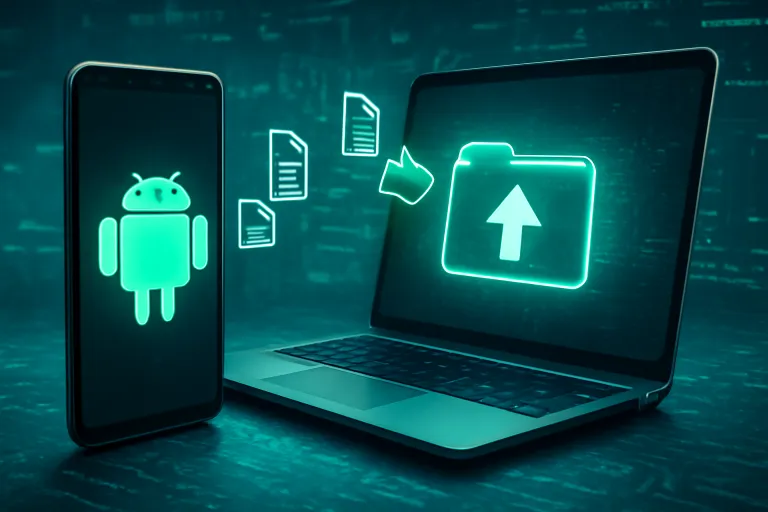
Android file transfer mac suele ser una búsqueda de alguien que conecta el móvil al ordenador y espera ver sus carpetas en Finder. La sorpresa es que macOS no muestra de forma nativa los archivos de un teléfono Android por USB: hace falta una aplicación compatible con MTP, el protocolo que utiliza Android para compartir archivos. La herramienta clásica puede servir en algunos equipos, pero no siempre funciona bien con versiones recientes del sistema. Esta guía explica cómo probarla, qué revisar si no detecta el dispositivo y qué alternativas convienen según el tipo de transferencia.
Por qué el móvil no aparece como un disco en Finder
Al conectar un Android a un Mac, el teléfono puede cargar sin ofrecer acceso a sus carpetas. No necesariamente hay una avería: el modo de conexión habitual es MTP (Media Transfer Protocol), que permite explorar y copiar archivos, pero no monta el móvil como un disco externo convencional. Por eso Finder puede permanecer igual aunque el cable esté conectado.
El comportamiento también depende de la configuración del teléfono. Android suele empezar en modo de carga y pide que se elija qué hacer con la conexión USB. Si no se selecciona «Transferencia de archivos» o «MTP», una aplicación del Mac no tendrá acceso al almacenamiento compartido. En algunos modelos, la notificación USB solo aparece después de desbloquear la pantalla.
Android File Transfer fue durante años la opción conocida para explorar carpetas de Android desde macOS. Su disponibilidad y compatibilidad pueden variar, y en sistemas actuales puede no instalarse, no abrirse o dejar de reconocer ciertos dispositivos. Si ya está instalado, vale la pena probarlo; si no, conviene evaluar alternativas mantenidas en lugar de invertir tiempo en una versión que no funciona con el Mac.
Prueba de conexión: del cable a la carpeta correcta
Antes de cambiar de aplicación, sigue este orden. Resolver el problema desde la conexión evita instalar varias herramientas que se comportarán igual si el teléfono sigue en modo de carga.
- Desbloquea el teléfono y conéctalo directamente al Mac. Si aparece una solicitud para permitir el acceso a datos, acéptala.
- Revisa el modo USB en Android. Abre la notificación relacionada con USB y selecciona «Transferencia de archivos» o «Transferir archivos». La etiqueta exacta depende del fabricante y de la versión de Android.
- Comprueba el cable. Algunos cables USB-C o micro-USB solo cargan. Prueba uno que permita datos y, si usas un adaptador o concentrador, conecta el móvil directamente para descartar ese accesorio.
- Abre una sola aplicación de transferencia. Cierra Android File Transfer y cualquier otro explorador MTP antes de iniciar otra herramienta. Dos aplicaciones intentando controlar la misma conexión pueden impedir que aparezca el dispositivo.
- Desconecta y vuelve a conectar. Cambia de puerto, mantén el teléfono desbloqueado y espera unos segundos. Reiniciar el móvil o el Mac puede ayudar si la conexión USB quedó bloqueada.
Cuando se abra el explorador, normalmente verás carpetas como DCIM, Download, Documents o Pictures. Las fotos y vídeos de la cámara suelen estar dentro de DCIM/Camera; los archivos descargados, en Download. Android no organiza todo en una única ubicación, así que buscar por tipo de contenido y revisar la carpeta del usuario suele ser más rápido que copiar el almacenamiento completo.
Cómo evitar fallos durante la copia
El protocolo MTP presenta el contenido como archivos y carpetas, pero la transferencia no siempre se comporta como la copia entre dos discos del Mac. Una transferencia grande puede detenerse si el móvil se bloquea, se desconecta el cable o el ordenador entra en reposo. Para mover una biblioteca de fotos, empieza con una carpeta pequeña y confirma que los archivos se abren antes de copiar el resto.
También ayuda copiar en lotes razonables. Por ejemplo, si se van a pasar cientos de vídeos, separarlos por meses o por carpetas reduce el impacto de un corte: no habrá que repetir toda la operación. Mantén el teléfono conectado a una fuente de alimentación si la copia es larga y evita mover, borrar o renombrar los mismos archivos desde el dispositivo mientras se transfieren.
Si el Mac muestra una carpeta vacía, no asumas que se borraron los datos. Comprueba que el móvil está desbloqueado, que el modo USB continúa en transferencia de archivos y que la ubicación elegida contiene elementos. Algunas aplicaciones guardan imágenes en carpetas propias, y el contenido de una tarjeta SD puede aparecer separado del almacenamiento interno.
Para liberar espacio, copia primero al Mac y verifica varios archivos, incluidos algunos vídeos. Solo después elimina las copias del teléfono. Una transferencia completada en pantalla no sustituye a la comprobación: un archivo puede haberse copiado de forma incompleta o guardado en otra carpeta. En material irremplazable, conserva una segunda copia en un disco externo o en un servicio de respaldo.
Alternativas a Android File Transfer para Mac
Si la aplicación clásica no detecta el teléfono o se cierra, la alternativa adecuada depende de la frecuencia de uso, el tamaño de los archivos y la necesidad de conectar por cable. No hace falta elegir la herramienta con más funciones: para una copia ocasional, la sencillez y la compatibilidad importan más.
- OpenMTP: es una alternativa de código abierto orientada a transferencias USB mediante MTP. Puede resultar práctica para copiar carpetas entre Mac y Android sin recurrir a la herramienta antigua. Descárgala desde su fuente oficial y comprueba que la versión sea compatible con tu macOS antes de instalarla.
- MacDroid: ofrece una interfaz para explorar y transferir archivos entre Android y Mac. Algunas funciones pueden requerir una licencia, por lo que conviene revisar qué incluye el plan antes de depender de una característica concreta.
- LocalSend: permite enviar archivos por la red local entre dispositivos compatibles. Evita el cable y puede ser útil para documentos o grupos de fotos, siempre que ambos equipos estén en la misma red y la aplicación esté instalada en cada uno.
- Almacenamiento en la nube: Google Drive, Dropbox u otros servicios sirven para archivos pequeños o cuando no hay cable. La velocidad depende de la conexión a Internet y el espacio disponible; para varios gigabytes, la subida y posterior descarga pueden tardar más que una conexión directa.
Para elegir, considera el escenario real. Si vas a importar fotos una vez al mes y prefieres trabajar sin conexión, prueba primero una herramienta MTP por USB. Si compartes documentos entre varios dispositivos en casa, una aplicación de red local puede ser más cómoda. Si necesitas acceso desde cualquier lugar, la nube aporta sincronización, pero exige revisar la cuota y la privacidad de los archivos.
Casos en los que conviene usar otro método
Una transferencia por USB es apropiada para archivos grandes, bibliotecas de fotos o una copia puntual sin depender de Internet. No es la mejor opción cuando el cable solo carga, el puerto está dañado o el Mac es administrado por una empresa que restringe la instalación de aplicaciones. En esos casos, primero consulta las políticas del equipo y evita instalar software de origen desconocido.
Para unos pocos documentos, enviarlos por una aplicación de red local o subirlos a la nube puede ahorrar tiempo de configuración. Para una migración completa del teléfono, en cambio, copiar carpetas manualmente no suele trasladar aplicaciones, sesiones ni todos los datos privados: esos elementos requieren las opciones de copia de seguridad y migración de Android, no un explorador de archivos.
También hay que distinguir entre transferencia y sincronización. Copiar una foto crea una segunda versión en el Mac; no mantiene ambas carpetas actualizadas. Si se editan archivos en los dos dispositivos y se necesita que los cambios se reflejen automáticamente, hace falta una solución de sincronización y una política clara para evitar duplicados o sobrescrituras.
Una decisión práctica para pasar archivos
El camino más fiable consiste en desbloquear el Android, seleccionar el modo de transferencia de archivos, usar un cable con datos y probar una aplicación MTP compatible con el Mac. Si Android file transfer mac no funciona después de esas comprobaciones, no repitas la conexión sin cambiar nada: cierra la aplicación, revisa el cable y prueba OpenMTP u otra alternativa confiable. Para envíos pequeños, una transferencia por red local puede ser más sencilla; para copias grandes, el USB suele evitar esperas de subida y descarga.
Empieza con pocos archivos, confirma que se abren en el destino y organiza la copia antes de borrar nada del teléfono. Así, Android file transfer mac deja de ser una búsqueda frustrante y se convierte en un proceso verificable, con un método ajustado al tamaño de los datos y a la frecuencia con que necesitas moverlos.