Para descargar Android Auto, busca Android Auto en Google Play desde un móvil Android e instala o actualiza la aplicación que aparece como oficial. En muchos teléfonos recientes no hace falta instalarla por separado: el servicio viene integrado en el sistema y se actualiza a través de Google Play. Android Auto no se descarga en la pantalla del coche; el teléfono ejecuta la aplicación y la proyecta en un vehículo compatible.
Imagina que acabas de cambiar de móvil y quieres usar mapas y llamadas en la pantalla del coche. Antes de buscar archivos de instalación, comprueba si el teléfono ya tiene Android Auto, confirma que el coche admite el sistema y elige una conexión compatible. Ese orden permite distinguir un problema de descarga de uno de conexión o compatibilidad.
Dónde buscar la aplicación y cómo saber si ya está instalada
Abre Google Play en el teléfono, escribe «Android Auto» en el buscador y revisa la ficha del resultado. Si aparece la opción de instalar, inicia la descarga desde ahí. Si el botón indica que hay una actualización disponible, instálala; si solo permite abrir la aplicación o no muestra una instalación independiente, Android Auto podría estar integrado en el sistema del dispositivo.
También puedes buscar «Android Auto» en los ajustes del móvil, dentro del listado de aplicaciones. El nombre de las secciones cambia entre fabricantes y versiones de Android, por lo que no hay una ruta idéntica para todos los teléfonos. Si aparece en la lista, eso ayuda a confirmar que el componente está instalado, aunque no garantiza por sí solo que el coche o el método de conexión sean compatibles.
Qué hacer si Google Play no muestra la opción de instalar
Comprueba que estás usando un móvil Android y que has iniciado sesión en Google Play. La disponibilidad puede variar según el dispositivo, la versión del sistema y la región de la cuenta. Si la tienda indica que la aplicación no es compatible, no intentes resolverlo instalando una versión cualquiera desde una página de descargas: primero verifica si el teléfono ya incluye Android Auto y consulta la compatibilidad del móvil y del vehículo.
En algunos modelos, una aplicación integrada no se presenta como una app que puedas instalar desde cero. En ese caso, la vía adecuada para recibir cambios es mantener actualizados Android y los componentes de Google Play que el teléfono ofrece. Los nombres y controles concretos pueden variar según el fabricante.
Evita instalar archivos APK de procedencia desconocida
Un APK es un archivo utilizado para instalar aplicaciones en Android fuera de una tienda. Descargarlo desde una web no reconocida añade riesgos: el archivo podría estar modificado, incluir software no deseado o no corresponder a la versión adecuada para el teléfono. Además, que una instalación termine correctamente no confirma que Android Auto vaya a funcionar con el vehículo.
La opción más segura para instalar o actualizar la aplicación es Google Play. Si no aparece disponible, comprueba primero si ya está integrada en el móvil y revisa los datos de compatibilidad, en lugar de desactivar protecciones del sistema o conceder permisos a un instalador desconocido. Android Auto necesita permisos y acceso a funciones del teléfono para ofrecer servicios como llamadas, navegación o reproducción de audio; concede los que solicite desde el propio sistema y entiende para qué se utilizan.
La descarga no basta: móvil, coche y conexión deben ser compatibles
Android Auto funciona cuando un teléfono Android se conecta a un vehículo o a una unidad multimedia compatible. Hay coches que permiten la conexión por cable USB y otros que admiten también la modalidad inalámbrica. El método disponible depende del equipo del coche y del móvil: tener la aplicación instalada no añade compatibilidad a un vehículo que no la ofrece.
Antes de probar, revisa el manual del vehículo o la información del fabricante de la pantalla multimedia. Comprueba también que el cable USB permite transferencia de datos, no solo carga. Si el coche admite conexión inalámbrica, sigue el proceso de emparejamiento indicado por el fabricante y mantén activadas las conexiones que requiera el móvil. La primera configuración puede pedir confirmaciones y permisos en la pantalla del teléfono.
Un ejemplo: el móvil carga, pero no aparece Android Auto
Supongamos que conectas el teléfono al coche, ves que la batería carga y, aun así, la interfaz no aparece. La carga solo confirma que llega energía; no demuestra que el cable transmita datos. Prueba con otro cable que permita datos, usa el puerto USB indicado para la integración con el móvil y desbloquea el teléfono para revisar si muestra una solicitud de conexión.
Si sigue sin funcionar, comprueba por separado los otros elementos: que el coche tenga Android Auto, que el teléfono disponga de la aplicación o componente integrado y que el sistema esté actualizado. También puedes reiniciar el móvil y la unidad multimedia y volver a iniciar el emparejamiento. Cambiar una variable cada vez —cable, puerto o método inalámbrico— ayuda a localizar dónde está el fallo, en vez de reinstalar la aplicación sin saber si ese es el problema.
Qué puedes hacer desde Android Auto y qué no cambia
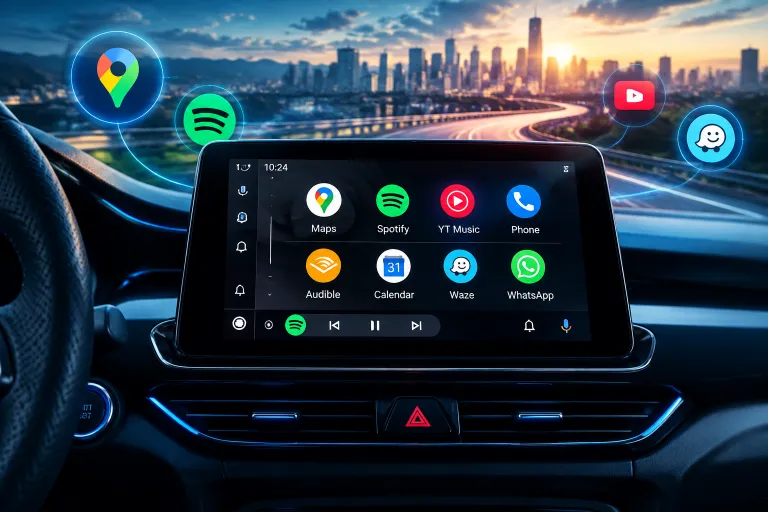
La interfaz permite acceder en la pantalla del coche a funciones compatibles del teléfono, como navegación, llamadas y audio. No convierte todas las aplicaciones del móvil en aplicaciones para conducir: solo aparecen las que admiten el uso en Android Auto y respetan las condiciones de esa interfaz. La disponibilidad de funciones puede variar según la aplicación, el país, el vehículo y la versión instalada.
Android Auto es distinto de Android Automotive. El primero proyecta funciones de un teléfono Android en una pantalla compatible; Android Automotive es un sistema que algunos vehículos ejecutan directamente en su propio equipo. Por eso, buscar una descarga de Android Auto para instalarla en cualquier pantalla del coche no sustituye a comprobar qué sistema incorpora realmente el vehículo.
Si usas iPhone, necesitas otra solución
Android Auto está pensado para teléfonos Android. En un iPhone, la alternativa para los vehículos compatibles es Apple CarPlay, que se configura con el ecosistema de Apple. Descargar Android Auto no permite utilizarlo en iOS. Antes de instalar nada, confirma qué plataforma admite la pantalla del coche y qué teléfono vas a conectar.
En resumen práctico: busca la aplicación en Google Play, comprueba si ya está integrada y confirma la compatibilidad del coche antes de probar la conexión. Si la descarga no está disponible, evita APK de origen dudoso; si la aplicación está instalada pero no aparece en la pantalla, revisa el cable, el puerto y el método de conexión antes de atribuir el fallo a la instalación.