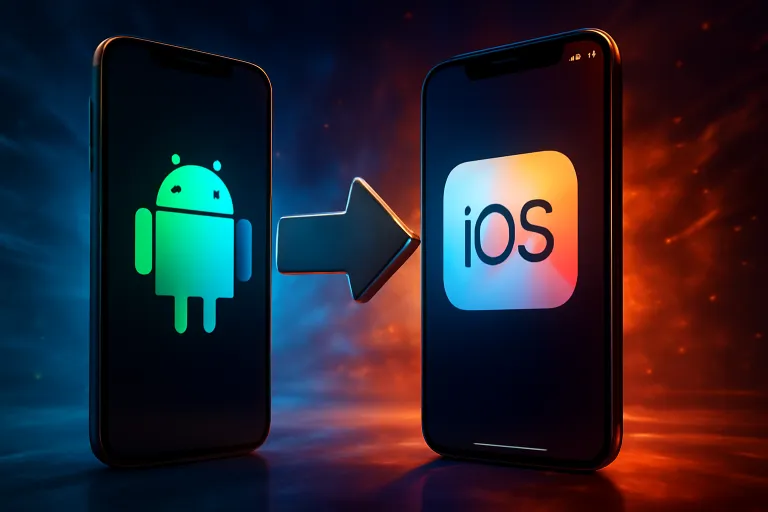
Move to ios app es la herramienta oficial de Apple para transferir información desde un teléfono Android a un iPhone nuevo o restaurado. Puede ahorrar bastante trabajo al cambiar de móvil, pero conviene saber qué copia, qué deja fuera y cómo preparar ambos dispositivos. Una transferencia interrumpida o iniciada demasiado tarde puede obligar a repetir el proceso; con unos minutos de preparación, el cambio suele ser mucho más ordenado.
Antes de empezar: comprueba si puedes usar la transferencia
La app Move to iOS se instala en el dispositivo Android y se utiliza durante la configuración inicial del iPhone. En el asistente de configuración de Apple hay que elegir la opción para transferir datos desde Android. El iPhone genera un código que se introduce en la aplicación del teléfono antiguo para vincular ambos equipos.
Hay una condición que suele pasar inadvertida: si el iPhone ya se configuró y se llegó a la pantalla de inicio, la transferencia automática normalmente no se puede iniciar desde Ajustes como una importación adicional. Para usar Move to iOS en ese caso, hay que borrar el iPhone y volver a configurarlo. Antes de hacerlo, guarda cualquier dato nuevo que ya esté en el iPhone, porque el borrado elimina su contenido. Si no quieres restablecerlo, tendrás que mover la información por separado, por ejemplo mediante sincronización en la nube o copiando archivos manualmente.
También es recomendable revisar el espacio disponible en el iPhone. Si el teléfono Android tiene más fotos, vídeos y otros datos de los que caben en el nuevo dispositivo, la migración puede quedarse sin espacio o no incluir todo lo esperado. No hace falta copiar cada archivo sin revisar: eliminar duplicados y vídeos que ya no necesitas puede reducir la duración y evitar problemas.
- Conecta los dos teléfonos a la corriente o asegúrate de que tengan batería suficiente.
- Activa la conexión Wi-Fi y deja ambos dispositivos cerca durante la transferencia.
- Actualiza la aplicación Move to iOS en Android si hay una versión más reciente disponible.
- Comprueba que el iPhone tiene capacidad para los datos que quieres trasladar.
- Si tienes archivos irremplazables, conserva una copia independiente antes de empezar.
Cómo usar Move to ios app paso a paso
El proceso es más sencillo si se completa sin cambiar de aplicación ni atender otras tareas en el móvil Android. La conexión que se establece para la migración puede ser directa entre dispositivos; por eso, no conviene interpretar que un cambio de red o una pausa significa que se puede seguir usando el teléfono con normalidad.
- Inicia la configuración del iPhone. Enciéndelo y avanza por las pantallas iniciales hasta llegar a la opción de transferir datos. Selecciona la alternativa para trasladar información desde Android.
- Abre Move to iOS en Android. Acepta las condiciones y concede los permisos que solicite la app para acceder a los datos que se van a mover.
- Introduce el código. El iPhone mostrará un código de varios dígitos. Escríbelo en el Android y espera a que los dispositivos establezcan la conexión.
- Elige el contenido. Revisa las categorías que aparecen y selecciona las que quieres transferir. La cantidad de datos elegidos influye en el tiempo necesario.
- Deja que el proceso termine. Aunque Android indique que ya acabó, espera a que la barra del iPhone llegue al final. Después, continúa la configuración del iPhone.
Durante ese tiempo, evita contestar llamadas, abrir otras aplicaciones o apagar la pantalla si el teléfono interrumpe procesos en segundo plano. También es preferible no usar una red privada virtual ni activar funciones que cambien automáticamente entre redes Wi-Fi y datos móviles. En algunos Android, las opciones de optimización de batería pueden cerrar la app; si ocurre, desactiva temporalmente esa restricción para Move to iOS.
Qué información se transfiere y qué requiere otro método
La aplicación puede trasladar categorías como contactos, mensajes, fotos y vídeos de la cámara, calendarios, cuentas de correo compatibles, historial de llamadas y determinados archivos o ajustes. También permite transferir conversaciones y archivos de WhatsApp cuando se cumplen los requisitos que muestran las aplicaciones durante el proceso. La disponibilidad de categorías concretas puede variar según los teléfonos, las versiones del sistema y el tipo de contenido.
Las apps no se copian literalmente desde Android: iPhone y Android utilizan sistemas distintos. Durante la configuración, el iPhone puede sugerir aplicaciones gratuitas disponibles también en la App Store. Las aplicaciones de pago, los datos internos de algunas apps y las sesiones iniciadas no siempre se trasladan. En muchos casos habrá que instalar de nuevo la aplicación e iniciar sesión.
La música, los libros y los PDF pueden necesitar una transferencia manual, sobre todo si están guardados localmente en Android y no en un servicio sincronizado. Para esos elementos, las opciones habituales son usar un ordenador, subirlos previamente a un almacenamiento en la nube o volver a descargarlos desde el servicio donde se compraron. Los datos guardados dentro de una aplicación también dependen de que esa app ofrezca una función propia de copia o sincronización.
Un ejemplo práctico: una persona con 8 GB de fotos, contactos y mensajes puede completar la migración automática y encontrar esos elementos en las aplicaciones correspondientes del iPhone. Sin embargo, una carpeta con documentos descargados y una biblioteca de música almacenada en el Android pueden no aparecer donde espera. Revisar esas carpetas antes del cambio permite preparar una segunda transferencia sin confundirla con un fallo de Move to iOS.
Problemas habituales y cómo resolverlos
La transferencia se queda detenida
Primero, no canceles el proceso de inmediato: la barra puede avanzar lentamente si hay muchos vídeos o archivos pequeños. Si lleva mucho tiempo sin cambios, confirma que ambos teléfonos siguen encendidos y próximos, y que el Android permanece en Move to iOS. Reiniciar los dos equipos y comenzar otra vez puede resolver una conexión atascada. Si repites el intento, revisa también que el iPhone tenga espacio suficiente.
Android pierde la conexión o muestra un aviso de Internet
El teléfono Android puede advertir que la red utilizada no tiene acceso a Internet. Eso no significa necesariamente que la transferencia haya fallado: la conexión entre dispositivos no siempre funciona como una red doméstica normal. Evita cambiar manualmente de red. Si Android se desconecta por buscar una conexión con Internet, desactiva temporalmente los datos móviles y las funciones que cambian de Wi-Fi de forma automática.
No aparece el código o la app no encuentra el iPhone
Comprueba que el iPhone está en la pantalla correcta del asistente y que la app de Android está abierta. Reinicia ambos dispositivos si la vinculación no se establece. Si el iPhone ya se configuró, volver a la pantalla de inicio no bastará: será necesario borrarlo y empezar de nuevo para acceder al flujo de transferencia.
Si un tipo de dato no aparece tras la migración, verifica primero si estaba seleccionado y si se guardaba realmente en el dispositivo Android. Algunos contactos, calendarios y fotos pueden pertenecer a una cuenta sincronizada, mientras que otros solo estaban almacenados localmente. Conviene revisar también la aplicación de destino: por ejemplo, las fotos suelen aparecer en Fotos y los contactos en Contactos, no en una carpeta única con todo el contenido importado.
Cuándo conviene elegir otro método
Move to iOS es especialmente útil cuando el iPhone aún no se ha configurado y la prioridad es reunir en una sola operación los datos personales más comunes. Resulta menos conveniente si el iPhone ya contiene información que no quieres borrar, si solo necesitas pasar unos pocos archivos o si la conexión entre dispositivos falla repetidamente.
Para una migración pequeña, puede ser más práctico sincronizar contactos, calendarios y correo con las cuentas correspondientes y copiar documentos mediante un ordenador o almacenamiento en la nube. Para fotos y vídeos, comprueba antes dónde están guardados: si ya se sincronizan con un servicio compatible, quizá baste con instalar su aplicación en el iPhone e iniciar sesión. Evita hacer dos transferencias completas sin revisar el resultado de la primera, porque podrías acabar con duplicados o perder tiempo moviendo contenido innecesario.
La decisión depende de tres preguntas: ¿el iPhone está todavía en configuración inicial?, ¿cabe la información seleccionada en su almacenamiento?, ¿los datos que necesitas aparecen entre las categorías disponibles? Si las respuestas son afirmativas, Move to ios app suele ser el camino más directo. Si no, separar la migración por tipos de contenido ofrece más control y reduce el riesgo de borrar o duplicar información.
Una comprobación final antes de retirar el Android
No restaures ni entregues el teléfono antiguo apenas termine la barra de transferencia. Abre en el iPhone las aplicaciones clave y revisa contactos, mensajes, fotos recientes, calendarios y cualquier conversación de WhatsApp que necesites conservar. Comprueba también documentos, notas y archivos descargados: son precisamente los elementos que más a menudo requieren una acción adicional.
Cuando todo esté verificado, conserva el Android unos días si es posible y borra sus datos solo cuando tengas una copia segura de lo que importa. Move to ios app facilita el cambio de plataforma, pero no sustituye una revisión cuidadosa ni garantiza que cada archivo de cada aplicación tenga el mismo destino. Preparar los dispositivos, dejar la transferencia terminar y comprobar el contenido antes de borrar el móvil antiguo son las decisiones que hacen que el traslado sea realmente seguro.