Whatsapp iphone suele ser una búsqueda de quien acaba de estrenar un teléfono, necesita recuperar sus conversaciones o se encuentra con un problema que no sabe resolver. La aplicación se configura en pocos minutos, pero decisiones como el número asociado, la copia de seguridad y el espacio disponible pueden marcar la diferencia entre una instalación sencilla y perder mensajes importantes.
Esta guía reúne los pasos prácticos para empezar, trasladar chats y ajustar las opciones que más afectan al uso diario. También aclara qué hacer si no llega el código de verificación, WhatsApp ocupa demasiado espacio o las notificaciones dejan de aparecer.
Instalar WhatsApp en iPhone sin caer en errores evitables
La forma más segura de instalar WhatsApp es buscar la aplicación oficial en la App Store y comprobar que el desarrollador indicado sea WhatsApp LLC. Conviene evitar archivos descargados desde páginas desconocidas, perfiles de configuración o versiones que prometan funciones especiales: además de poner en riesgo los datos, pueden dejar la cuenta expuesta o provocar restricciones.
Antes de empezar, revisa que el iPhone tenga una versión de iOS compatible y espacio libre suficiente. Si el teléfono está casi lleno, la descarga puede completarse pero la aplicación podría tener dificultades para guardar fotos, vídeos o una copia de seguridad. Para liberar espacio, ve a Ajustes, General y Almacenamiento del iPhone, y revisa qué aplicaciones o archivos ocupan más.
- Abre la App Store, busca WhatsApp Messenger y descarga la aplicación oficial.
- Ábrela, acepta las condiciones y escribe el número de teléfono que quieres vincular.
- Confirma el país y revisa el número antes de solicitar el código.
- Introduce el código recibido por SMS o sigue la opción de verificación disponible en pantalla.
- Configura el nombre y, si lo deseas, la foto de perfil; después concede permisos según tus necesidades.
El número no tiene que coincidir con el número de la SIM instalada, pero debes poder recibir el código de verificación en la línea que quieres registrar. Si el código no llega, comprueba el prefijo internacional, la cobertura y que el teléfono pueda recibir SMS o llamadas. Evita pedir códigos repetidamente en intervalos cortos: WhatsApp puede imponer un tiempo de espera. Tampoco compartas el código con nadie, aunque esa persona diga que te ayuda a recuperar la cuenta.
Cómo conservar las conversaciones al cambiar de teléfono
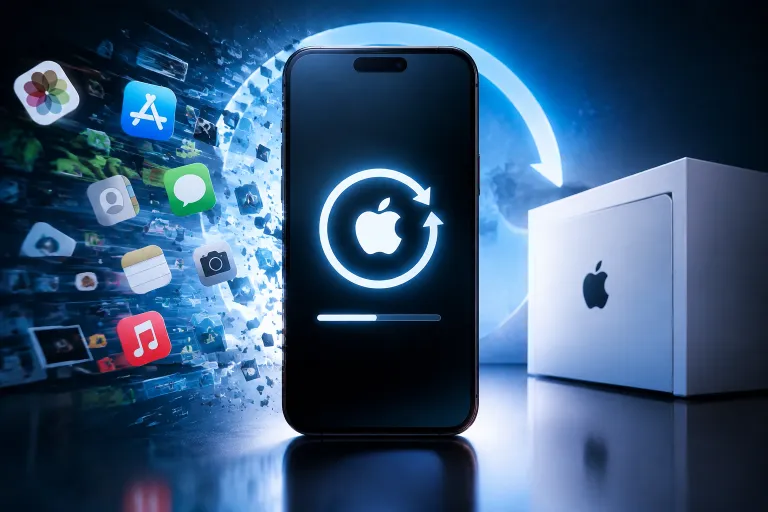
Antes de borrar WhatsApp del iPhone anterior o restablecerlo, confirma que los chats estén guardados o transferidos. Una copia de seguridad de iCloud y una transferencia directa son procesos diferentes: la copia sirve para restaurar conversaciones en una instalación compatible, mientras que la transferencia migra los datos entre dispositivos siguiendo las opciones que ofrece la aplicación.
En el iPhone antiguo, abre WhatsApp y entra en Configuración, Chats y Copia de seguridad. Comprueba la fecha de la última copia y toca Realizar copia ahora si necesitas actualizarla. Para que funcione, el iPhone debe tener sesión iniciada en iCloud, iCloud Drive activado y espacio disponible tanto en iCloud como en el dispositivo. Si la copia incluye vídeos, tardará más y ocupará bastante más almacenamiento.
Al configurar WhatsApp en el iPhone nuevo con el mismo número y la cuenta de iCloud correspondiente, la aplicación puede ofrecer restaurar el historial. No avances sin comprobar que la copia pertenece a la cuenta adecuada. Si se omite la restauración inicial, quizá sea necesario volver a instalar la aplicación para que aparezca la opción; antes de hacerlo, verifica que la copia sigue disponible y no elimines datos del teléfono antiguo.
Para pasar chats desde Android a iPhone, utiliza el procedimiento oficial de migración que aparece durante la configuración del nuevo iPhone. El proceso suele requerir ambos teléfonos, conexión a la corriente y una red estable; en muchos casos también implica configurar el iPhone como dispositivo nuevo o restablecerlo para ejecutar la migración. Si el iPhone ya contiene información, haz primero una copia independiente de sus datos y lee las instrucciones que muestra la herramienta antes de borrarlo. Una copia de Google Drive no se restaura directamente como una copia de iCloud.
Ajustes que mejoran privacidad y comodidad
Los permisos se pueden decidir con criterio, no es necesario aceptar todos durante el primer inicio. El acceso a contactos facilita encontrar personas conocidas, y el acceso a fotos permite enviar imágenes, pero se puede limitar desde Ajustes del iPhone. En versiones recientes de iOS, es posible seleccionar fotos concretas en vez de conceder acceso completo, según las opciones disponibles en el dispositivo.
En WhatsApp, revisa Configuración y Privacidad. Allí puedes decidir quién ve la última conexión, la foto, la información del perfil y los estados, además de administrar los contactos bloqueados. Si quieres reducir interrupciones, silencia grupos concretos en lugar de desactivar todas las notificaciones: así no pierdes avisos personales mientras controlas conversaciones muy activas.
Activa la verificación en dos pasos desde la sección Cuenta y añade una dirección de correo que puedas consultar. Ese PIN ofrece una barrera adicional al registrar el número en otro teléfono. Guárdalo en un gestor de contraseñas o en un lugar seguro; no lo confundas con el código de seis cifras que se envía por SMS, que cumple otra función.
También conviene proteger la aplicación con Face ID o Touch ID, si la opción está disponible en la configuración de privacidad de WhatsApp. El bloqueo no sustituye al código del iPhone ni impide que alguien vea notificaciones en la pantalla bloqueada. Si aparecen mensajes privados en las previsualizaciones, ajusta las notificaciones en Ajustes de iOS para ocultar el contenido cuando el teléfono está bloqueado.
Espacio, fotos y copias: cómo evitar que el historial se descontrole
Los grupos con vídeos y documentos pueden convertir WhatsApp en una de las aplicaciones que más almacenamiento consume. Para ver el detalle, entra en Configuración, Almacenamiento y datos, y Administrar almacenamiento. Desde ahí se pueden localizar archivos grandes y revisar conversaciones que acumulan muchos elementos. Antes de borrar, abre cada archivo importante o guárdalo en Fotos o Archivos: eliminarlo de WhatsApp puede hacer que ya no esté disponible dentro del chat.
La descarga automática también influye. Si recibes muchos vídeos, configura la descarga para que dependa de la conexión o desactívala para ciertos tipos de archivo. Esto reduce el consumo de datos móviles y evita llenar el carrete con contenido que no necesitas. En los chats, revisa la opción de guardar en Fotos; mantenerla activada puede duplicar imágenes entre WhatsApp y la fototeca.
Las copias de seguridad merecen atención propia. Activar una frecuencia automática es útil, pero no garantiza que haya espacio ilimitado. Si iCloud no tiene capacidad suficiente, la copia puede fallar aunque la aplicación siga funcionando. Comprueba la fecha del último respaldo después de cambiar la configuración, especialmente antes de actualizar el teléfono o cambiar de número.
Problemas frecuentes en WhatsApp para iPhone y qué revisar
La aplicación no descarga o no se actualiza
Comprueba la conexión, el almacenamiento disponible y que la sesión de App Store esté activa. Reiniciar el iPhone puede resolver un bloqueo temporal. Si otras descargas tampoco funcionan, el problema probablemente no está en WhatsApp: revisa las restricciones de instalación, la conexión o el estado de los servicios de Apple.
No llegan mensajes o notificaciones
Abre WhatsApp y prueba si los mensajes aparecen al entrar. Si sí, revisa Ajustes del iPhone, Notificaciones y WhatsApp; confirma que los avisos estén permitidos y que el modo Concentración no los silencie. Comprueba también los datos móviles para la aplicación y la conexión Wi-Fi. No hace falta reinstalarla como primer paso: una eliminación precipitada puede complicar la recuperación de chats.
La copia de iCloud se queda detenida
Confirma que iCloud Drive esté activo, que la cuenta correcta esté iniciada y que haya espacio suficiente. Mantén el iPhone conectado a una red estable y a la corriente si el respaldo es grande. Si persiste el fallo, anota el mensaje de error y la fecha de la última copia antes de cambiar ajustes o borrar la aplicación.
WhatsApp ocupa demasiado o se cierra
Libera espacio revisando el almacenamiento interno de WhatsApp y del iPhone. Actualiza iOS y la aplicación desde los canales oficiales, y reinicia el dispositivo. Si vas a reinstalar WhatsApp, primero confirma que existe una copia reciente y que puedes acceder a la cuenta de iCloud; reinstalar sin esa comprobación puede dejarte sin una vía clara para restaurar las conversaciones.
Una configuración fiable para el uso diario
La mejor configuración depende de cómo uses el teléfono. Para un iPhone personal, suele bastar con instalar la aplicación oficial, activar la verificación en dos pasos, limitar las previsualizaciones y programar una copia de seguridad automática. Quien intercambia muchos archivos debería revisar el almacenamiento cada cierto tiempo y reducir la descarga automática. En un teléfono de trabajo, además, conviene separar las conversaciones profesionales de las personales y no depender de un único dispositivo para conservar información crítica.
Antes de cambiar de iPhone, tómate unos minutos para verificar número, cuenta de iCloud, fecha de la copia y espacio disponible. Al resolver un fallo, empieza por permisos, conexión y almacenamiento antes de borrar la aplicación. Con esas precauciones, Whatsapp iphone deja de ser una búsqueda de emergencia y se convierte en una instalación más segura, fácil de mantener y preparada para recuperar los chats cuando haga falta.