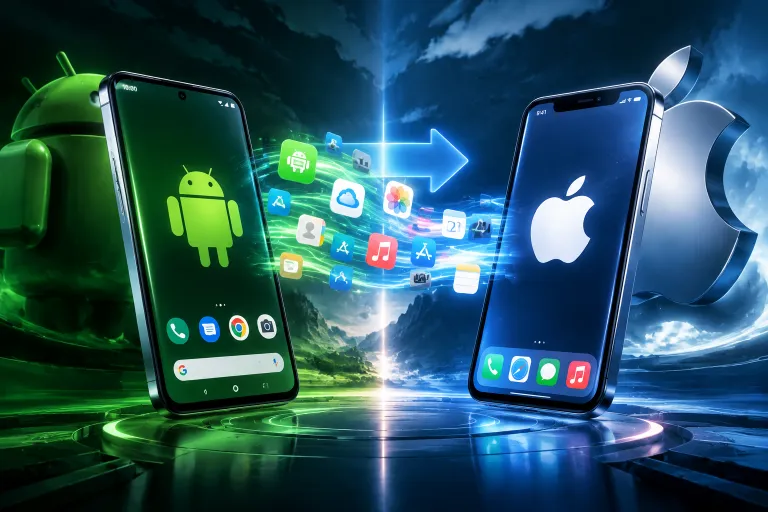
Mover a ios es la frase que muchos usuarios buscan al dar el salto de un teléfono Android a un iPhone. La migración puede ser sencilla si se planifica: transferir contactos, fotos, mensajes y cuentas exige preparativos, conocer limitaciones y tener alternativas frente a problemas habituales.
¿Cuándo conviene usar la app Move to iOS?
Move to iOS funciona bien cuando el objetivo es transferir datos básicos durante la configuración inicial de un iPhone nuevo o recién restaurado. Conviene optar por esta herramienta en las siguientes situaciones:
- El iPhone está en la pantalla de configuración inicial o se puede restaurar para iniciar el proceso.
- Se dispone de una red Wi‑Fi estable y ambos dispositivos pueden permanecer conectados durante minutos u horas, según el volumen de datos.
- No se requiere migrar aplicaciones de pago ni datos cifrados de apps que no soportan transferencia directa.
No conviene usar Move to iOS si hay necesidad de preservar configuraciones complejas de apps, historiales cifrados o si el iPhone ya contiene datos esenciales que no se pueden borrar. En esos casos, considerar métodos manuales o herramientas de respaldo específicas resulta más seguro.
Preparativos antes de la transferencia
Una migración sin sobresaltos empieza por revisar el estado de ambos dispositivos y preparar cuentas. Pasos clave:
- Comprobar espacio en el iPhone: el iPhone debe tener espacio suficiente para los datos que se van a migrar. Si el almacenamiento es insuficiente, eliminar archivos temporales o usar iCloud para liberar espacio.
- Actualizar software: mantener Android y iOS con las versiones mínimas recomendadas; versiones antiguas pueden provocar incompatibilidades.
- Conexiones y batería: cargar ambos dispositivos por encima del 50% y mantenerlos conectados al cargador durante el proceso.
- Respaldos: crear una copia de seguridad de Android (en Google Drive o en local) y opcionalmente exportar contactos a un archivo vCard. Esto actúa como seguro si algo falla.
- Cuentas y verificación: anotar contraseñas y tener acceso a cuentas de Google y Apple ID. Desactivar temporalmente bloqueos o apps que interfieran con redes (VPNs) puede acelerar la transferencia.
Guía paso a paso para mover a ios
A continuación, una guía concreta y ordenada para usar Move to iOS y complementar con soluciones manuales cuando sea necesario.
1. Preparación inicial
- En el Android, instalar o abrir la app Move to iOS desde Google Play si no está ya instalada.
- En el iPhone, durante la configuración inicial, elegir transferir datos desde Android. Aparecerá un código de diez dígitos en la pantalla del iPhone.
2. Conexión y selección
- Introducir el código en el Android; la app creará una red Wi‑Fi temporal entre ambos dispositivos.
- En el Android, seleccionar el contenido a transferir: cuenta de Google, marcadores, mensajes, contactos, fotos y videos, y calendarios. No se copian las aplicaciones de pago tal cual.
- Confirmar y dejar ambos dispositivos sin uso mientras se completa la transferencia. El tiempo depende del volumen: desde minutos hasta varias horas.
3. Finalizar en el iPhone
- Completar la configuración del iPhone: crear o ingresar con Apple ID y verificar que los datos estén en las apps nativas (Contactos, Fotos, Mensajes).
- Revisar las aplicaciones: la App Store sugerirá versiones gratuitas equivalentes a las apps de Android. Las apps de pago deben descargarse manualmente desde la App Store si están disponibles para iOS.
Problemas frecuentes y soluciones prácticas
Algunas dificultades aparecen con frecuencia; conviene conocerlas para resolverlas sin perder datos:
- Transferencia interrumpida: comprobar la señal Wi‑Fi temporal y reiniciar el proceso si es necesario. Tener la copia de seguridad de Android evita pérdidas.
- Contactos duplicados o faltantes: exportar contactos desde Gmail a un archivo vCard y, si faltan, importarlos manualmente en iCloud.com o desde el iPhone.
- WhatsApp y apps con cifrado: Move to iOS no siempre traslada chats de ciertas apps. Para WhatsApp existe un proceso específico (dependiente de versiones) y, si no es posible, respaldar chats en Google Drive y migrar mediante herramientas oficiales o terceros reconocidos.
- Fotos en formatos incompatibles: convertir o exportar desde el dispositivo Android a un ordenador y luego sincronizar con el iPhone mediante iCloud o transferencias por cable.
Caso práctico: migración de 64 GB con apps y fotos
Escenario: usuario con 64 GB en un Android, 30 GB ocupados por fotos y videos, 10 GB por apps y 10 GB por datos varios. Recomendación operativa:
- Antes de usar Move to iOS, subir a Google Photos las fotos más recientes para liberar tráfico y tiempo de transferencia. Mantener un respaldo en la nube permite restaurar material si la transferencia falla.
- Instalar solo las apps esenciales durante la configuración del iPhone; las apps restantes descargarlas desde la App Store tras verificar su compatibilidad y disponibilidad de compra.
- Si el volumen de multimedia es alto, considerar mover las fotos por lotes (por ejemplo, carpetas por año) para evitar que el proceso se bloquee y para comprobar integridad de archivos.
Resultado esperado: contactos y calendarios transferidos sin incidencias; fotos y videos migrados según capacidad y estabilidad; apps gratuitas sugeridas; algunas apps de pago o con datos cifrados requerirán pasos adicionales.
Ventajas y límites a considerar
Ventajas de usar Move to iOS:
- Proceso integrado y pensado por Apple para usuarios que inician un iPhone desde cero.
- Transfiere cuentas, contactos y multimedia de forma automatizada sin cables.
- Reduce el tiempo de configuración al recomendar apps equivalentes.
Límites y precauciones:
- No transfiere compras de apps ni algunas configuraciones internas de aplicaciones de terceros.
- Requiere que el iPhone esté en estado de configuración inicial; si ya se usa, hay que resetearlo o usar métodos alternativos.
- Las transferencias grandes dependen de la estabilidad de la red; en situaciones profesionales conviene preparar respaldos adicionales.
Resumen práctico y pasos recomendados
Para una migración ordenada y con menor riesgo de pérdida de información, seguir esta secuencia:
- Realizar copia de seguridad en Android.
- Comprobar espacio y actualizar ambos sistemas.
- Colocar ambos dispositivos en cargador y en la misma ubicación con buena conectividad.
- Usar Move to iOS durante la configuración inicial del iPhone; si se necesita transferir chats cifrados o datos de apps específicas, seguir sus procedimientos dedicados.
- Verificar que todo esté en su sitio y descargar aplicaciones faltantes desde la App Store.
La opción de Mover a ios mediante Move to iOS es la más directa para usuarios que quieren trasladar lo esencial sin complicaciones técnicas. Sin embargo, evaluar límites y preparar respaldos evita problemas: planear la migración, conocer los casos que requieren pasos adicionales y dedicar tiempo a revisar datos después del proceso son prácticas que garantizan una transición segura y completa.
Mover a ios correctamente implica preparación, paciencia y comprobar elementos críticos al terminar: contactos, fotos, mensajes y acceso a cuentas. Con esos pasos, la migración se completa con la mínima fricción y el menor riesgo de pérdida de información.